

如果你在 Linux 上,又希望创作与办公软件能有更多免费、开源、本地运行的选择,ArtCraft 值得积极尝试,也值得持续关注。这 12 款工具在官网都列出了 Linux 安装包,AppImage、deb、rpm、Flatpak 一应俱全,装上就在本地跑,不用注册账号。它现在与 Adobe 和 Microsoft Office 仍有距离,但把图像、视频、排版与办公工具放进一个开源工具家族的方向,让我对它的未来抱有期待。我的建议是先挑一款,放进自己的小任务里试一次,不用等它完美。😄
本文依据官方文档、仓库说明和公开报道整理,未对 12 款应用逐一进行完整实测。版本和功能仍在快速变化。安装与限制部分按 Linux 桌面来写,Windows 与 macOS 只作对照。
先放一个入口,后面所有工具都能从这里找到:
一、两条产品线:AI 工作室与 Crafting Apps
打开 getartcraft.com,其实能看到两条产品线。一条是 ArtCraft 本身:官网把它描述成面向艺术家的开源 AI 图像与视频创作工作室,提供 macOS、Windows 与 Web 版本,主打对画面的控制:先把镜头、场景和角色摆好,再交给生成模型渲染。另一条是 Crafting Apps:12 款用 Rust 从零写的创作与办公工具,每一款都有自己的页面、仓库和安装包,从图像编辑到表格分析各管一摊。本文的主角是后者。
两条线出自同一个团队,但不是同一个应用。把 AI 工作室的生成模型、账号与额度、平台支持套到那 12 款工具上会读偏;反过来,工具套件强调的“原生桌面、本地文件、命令行与 MCP”也同样不能描述 AI 工作室。
二、12 款工具,分别做什么
先摊开全家福,对照自己日常真正在做的活:
“类似的工作流”只说它面向哪一类工作,不代表兼容、性能或成熟度相当;阶段标记取自官网应用列表(核查日期 2026-10-13):PhotoCraft 与 PdfCraft 标着 Early alpha,其余 10 款标着 In development。列表里的“Installers ready”同样只说明有安装包可下,不等于已经稳定成熟。
三、可以一试的理由
1. 免费开源,源码在 GitHub 上
Crafting Apps 的官网定位是免费开源:源码在 GitHub 上,可以读、可以 fork、也可以自己编译(Linux 上编译需要 Rust 1.90 以上,还要装窗口相关的开发头文件)。已验证的三个仓库(PhotoCraft、FilmCraft 和 ArtCraft Launcher)都采用 MIT OR Apache-2.0 双许可;一套工具里各项目的许可证以各自仓库为准。名称与商标不随代码许可一并授权,截图里的作品与字体也各有出处,这一点和多数开源项目一样。
对使用者来说,最实际的意义是不必为了偶尔修一次图或剪一段片子续订一整年,也不用担心账号到期后文件打不开,“先试试看”的成本低了很多。
2. 原生应用,文件留在本机
官网把“纯 Rust、非 Electron/WebView、文件都在本机”作为所有 Crafting App 的共同原则,多数应用还能编译成 WebAssembly 直接在浏览器标签页里跑。落到文件层面,PhotoCraft 直接读写 PSD/PSB、分层 TIFF、OpenRaster 等格式,FilmCraft 用自研的编解码器与 Final Cut Pro 7 XML、AAF、OpenTimelineIO 等格式和其他剪辑软件交换时间线。文件留在本机、格式保持开放,比把工作锁在云端让人踏实。
本地编辑不等于所有联网或 AI 功能都在离线状态下可用。哪些功能需要网络、哪些模型需要额外配置,以各应用当前版本的说明为准。
3. 界面眼熟,操作都是命令
12 款工具都刻意贴近对应商业软件的布局、面板名称与快捷键,迁移时的手感成本会小一些。熟悉之余,每个操作其实都是命令:同一套命令可以由界面、命令行工具、JSON 控制通道或 MCP server 驱动。PhotoCraft 的文档说有 500 多个命令,FilmCraft 的引擎命令超过 650 个。需要批量处理的人可以写脚本;愿意折腾 AI 智能体的人,可以让模型真的去“点”软件,而不只是吐出几段文字。
4. 差距是真的,方向也清楚
平心而论,这套工具与 Adobe、Microsoft Office 的差距是真实存在的:它们大多还标着开发中,PhotoCraft 与 PdfCraft 甚至还在早期测试阶段,复杂工作流、插件生态与文件兼容都还有明显的路要走。但就算暂时替代不了成熟的商业软件,源码是开放的、问题可以提、迭代也看得见,这些本身就让人愿意继续看下去。
我不会预测它什么时候“完成”,也不认为现在就该把它当成唯一答案。比起“等它成熟再说”,我更愿意先把一两个小任务交给它,边用边看。
四、细看三款:PhotoCraft、FilmCraft 和 WordCraft
12 款工具里,资料最完整的是 PhotoCraft、FilmCraft 和 WordCraft。下面按“用途 → 文档列出的能力 → 已知限制”的顺序看一遍;这些内容都来自官方文档与公开报道,不是我的实测结论。
PhotoCraft:图层、蒙版和 PSD
用途。从最简单的裁剪、调色,到图层、蒙版、调整层、图层样式、文字与矢量形状、画笔与滤镜,再加上真实 PSD 的打开—编辑—保存,官方定位就是“你可能已经会用的那套图像编辑习惯”。
文档列出的能力。README 列出了 16 种调整层(含逐通道编辑的曲线、带直方图的色阶)、完整图层体系(分组、剪贴蒙版、像素与矢量蒙版、智能对象与智能滤镜、27 种 Photoshop 混合模式)、选区与 Select and Mask、画布内文字编辑、形状图层与路径,以及 Actions 录制回放和一个命令面板。PSD 支持是一个独立 crate,按公开规范实现,并用真实文件语料库做回归:官方给出的数据是重存后渲染与源文件一致的 307/309 个 psd-tools 测试文件、形状图层 116/116 与 Photoshop 像素一致。它还提供命令行工具,可以无人值守地跑“打开—应用一串动作—导出”,也可以起一个 MCP server 交给智能体驱动。
已知限制。README 里有一段写得很坦白:它还不是能替代 Photoshop 做日常专业工作的工具,缺口集中在 AI 与生成式功能、部分缺位的工具、排版与专业流程的深度、以及插件兼容;ROADMAP 也把“写出的 PSD 还不能被 Photoshop 稳定接受”列为当前 alpha 阶段的主要门槛。关于 PSD 兼容,还有一个容易被误读的细节:官方所说的“逐字节一致”只发生在独立的 photocraft-psd crate 上(只做解析与写出,不带文档模型);经 PhotoCraft 重新保存的文件会重写图像资源、图层记录与合并图像,因此并不是逐字节相同。所以“能读写 PSD”和“与 Photoshop 完全互换”是两件事。另外,Wayland 会话下把文件拖进窗口暂时不会打开,需要用 File → Open(或先在文件管理器里复制,再 Ctrl+V 粘贴);README 提到这是上游窗口库的限制,用 XWayland 启动可以恢复拖放。
可以怎么开始。建议从非交付用途的简单任务入手:一段照片的色调调整、两张图的图层合成、或者把一批图按同一套动作批量处理。用副本文件试,完整走一遍打开—编辑—保存—重开—导出的流程,再决定要不要把它放进日常工作流。这是给读者的尝试起点,不是我已经跑通的报告。
FilmCraft:多轨剪辑、调色与音频
用途。一条你大概已经熟悉的时间线:素材与节目监视器、三点编辑、全套修剪工具(ripple、roll、slip、slide)、关键帧与曲线、Lumetri 式调色面板、多轨混音、字幕与标题。它面向的是 Premiere Pro 那类工作流。
文档列出的能力。剪辑侧有整数时基(官方说 23.976 与 29.97 丢帧时间码是精确的)、彩色标记与嵌套、无限撤销、自动保存与崩溃恢复。调色侧是基本校正、八种内置创意 look、RGB 与色相曲线、色轮、HSL 二级和暗角,调色在线性光下以 32 位浮点处理,波形图与矢量示波器都取自调色后的画面。效果侧列出 93 个视频效果、约 30 个转场与 26 种混合模式。音频侧提供符合 ITU-R BS.1770 与 EBU R128 的响度表、参数 EQ 与动态处理、多轨混音与读写自动化。导出方面,它的 H.264/AAC 编码器、ProRes 与 DNxHR 都出自项目自己的实现(内部不含 FFmpeg),可导出 H.264 MP4(AAC)、Apple ProRes 422 HQ、Motion JPEG、MXF OP1a 与 OP-Atom、PNG 序列、动图与 WAV;时间线可以通过 Final Cut Pro 7 XML、FCPXML、OpenTimelineIO、EDL、AAF、OMF 与其他剪辑软件交换。
已知限制。官方把当前最大的缺口列得很清楚:.prproj 工程文件不能直接打开,要用 FCP7 XML、AAF 或 OTIO 搬时间线;没有 VST3、Audio Units 或 OpenFX 插件宿主;H.264 是唯一的软件出片编码器,H.265 只能借助硬件编码器导出,AV1 目前不能导出;相机 RAW 不支持;大素材上的速度是首要短板;真实相机与手机素材、以及 Windows、Linux 平台获得的测试都明显少于 macOS。这些限制意味着:如果你的工程依赖某个商业插件,或者需要和 Premiere 工程精确往返,现在就不该直接换过来。
可以怎么开始。先用素材副本做一段简单剪辑:导入、修剪、加一个标题或字幕、导出 H.264 MP4,完整走一遍从导入到导出的过程,看看自己的硬件和素材在它手里的表现,再决定要不要扩大使用范围。
WordCraft:文档、样式与修订
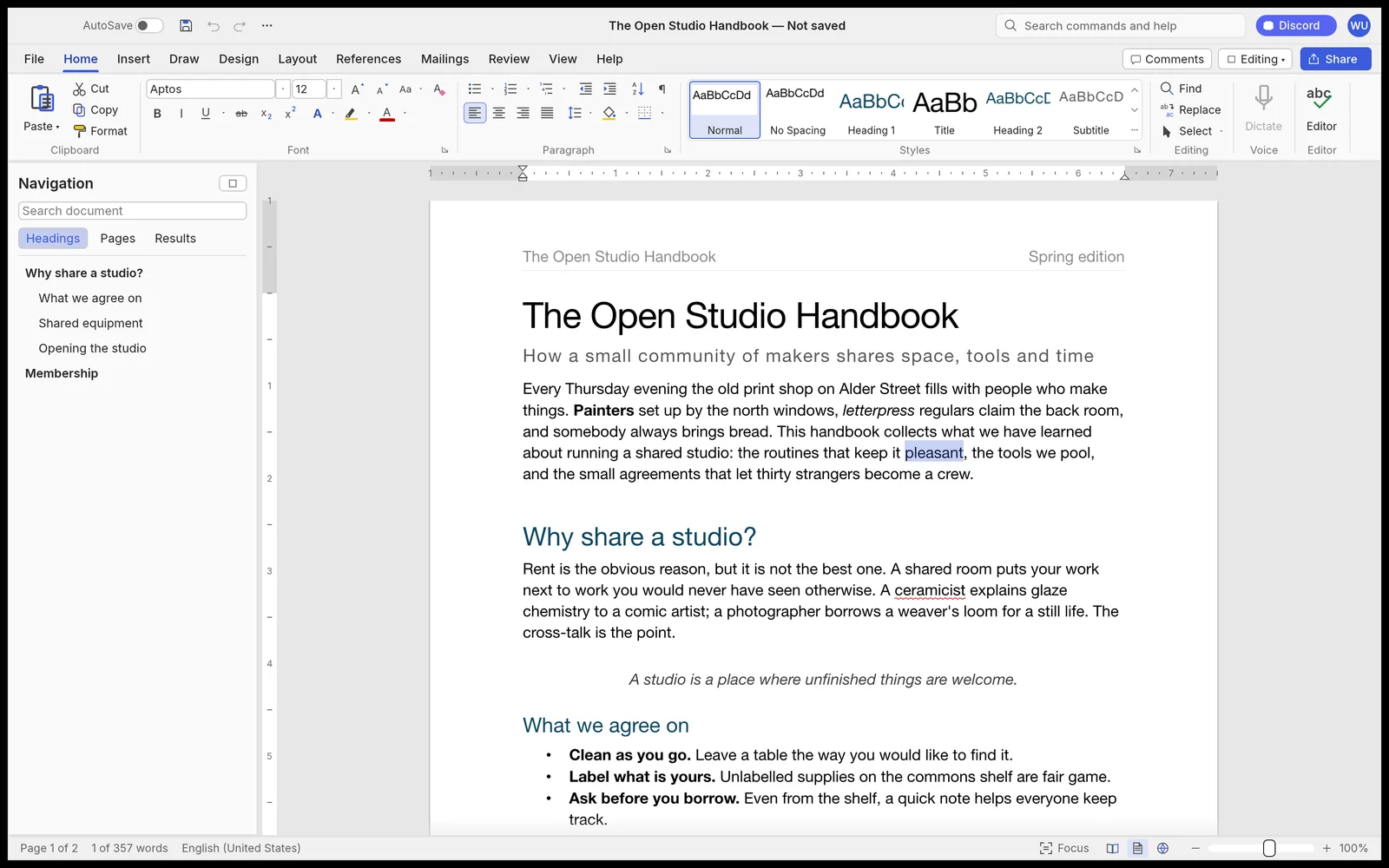
用途。写文档、排版、做表格、走审阅流程,对准的是 Word 那套工作流:功能区、样式、表格、修订、参考资料和邮件合并,文件格式也是 .docx。
文档列出的能力。README 列出的范围不小:.docx 读写(写出来的文件 Word 能打开),Word 97-2003 的 .doc 可以导入,PDF 导出带可选中的文字、链接和书签,.odt、.rtf、.html、.md、.tex、.txt 都能进出。样式有实时预览的样式库,表格支持公式、排序和跨页重复表头,页面侧有页眉页脚、分栏、页码、水印,参考资料侧有目录、脚注、参考文献(APA、MLA、Chicago、IEEE)和交叉引用,审阅侧有批注、修订、接受或拒绝、文档比较,邮件合并能读 CSV、生成信封和标签。界面语言里有简体中文,默认跟随系统;拼写与语法检查离线可用。和另外两款一样,它把每个操作做成命令(README 说有 422 条),因此也能走命令行或 MCP 交给脚本和智能体。
已知限制。README 把状态写得很直接:WordCraft 还在 alpha。要到 beta 还有几件事:拿真实世界的 .docx 做测试、让图表和 SmartArt 完整往返、把分页做得更接近 Word、再做一轮稳定性清理,并补上原生打印;官方也承认现在还没到能全面替代 Word 的程度。Linux 上的安装方式与 Wayland 行为放在第六节。
可以怎么开始。手头正好有 .docx 的话,先拿副本做一件小事:改一版样式、加个目录,或者走一遍修订与接受,再用 Word 打开导出的文件确认一遍。
三幅官方示例界面图(点击可查看原图):
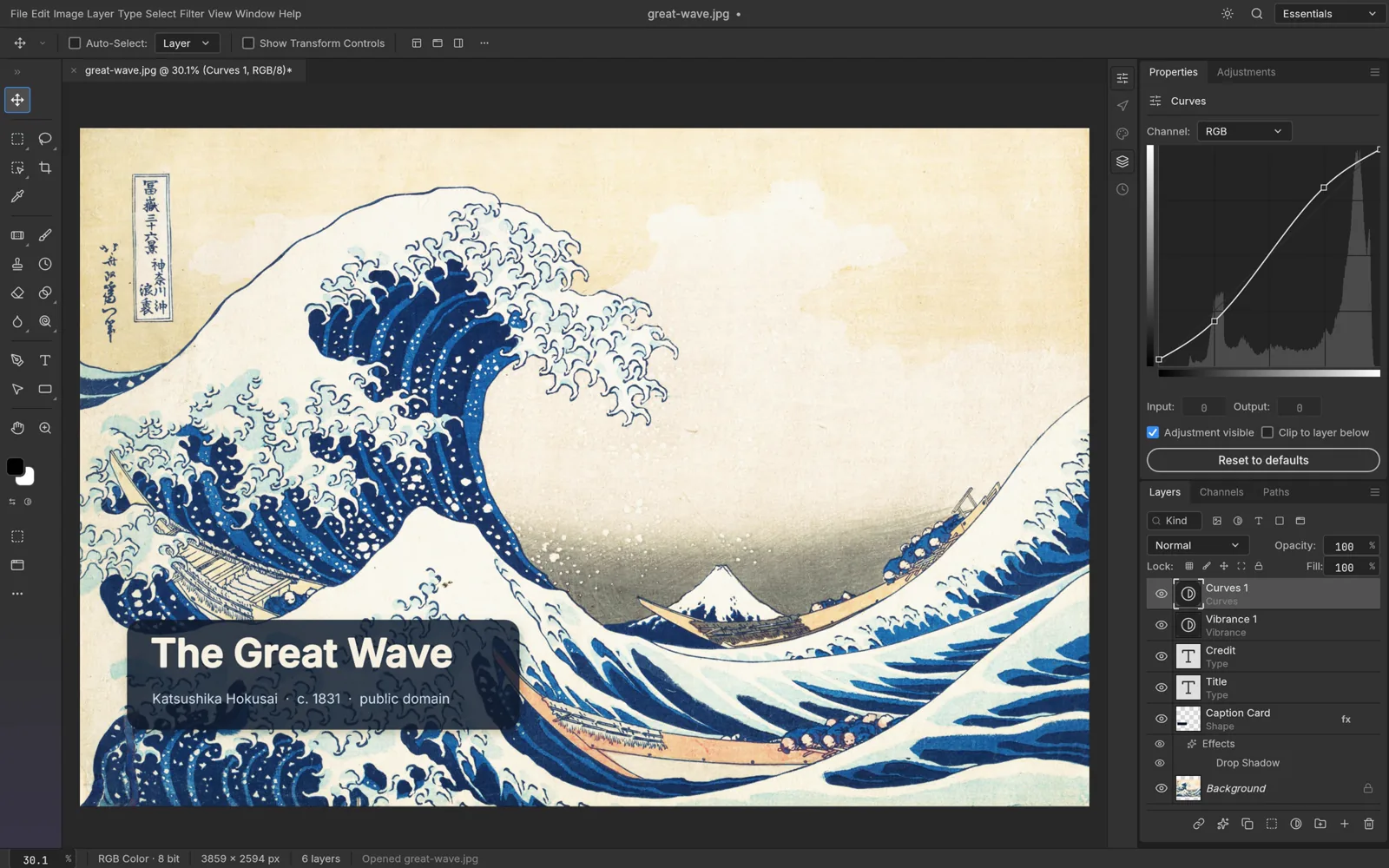
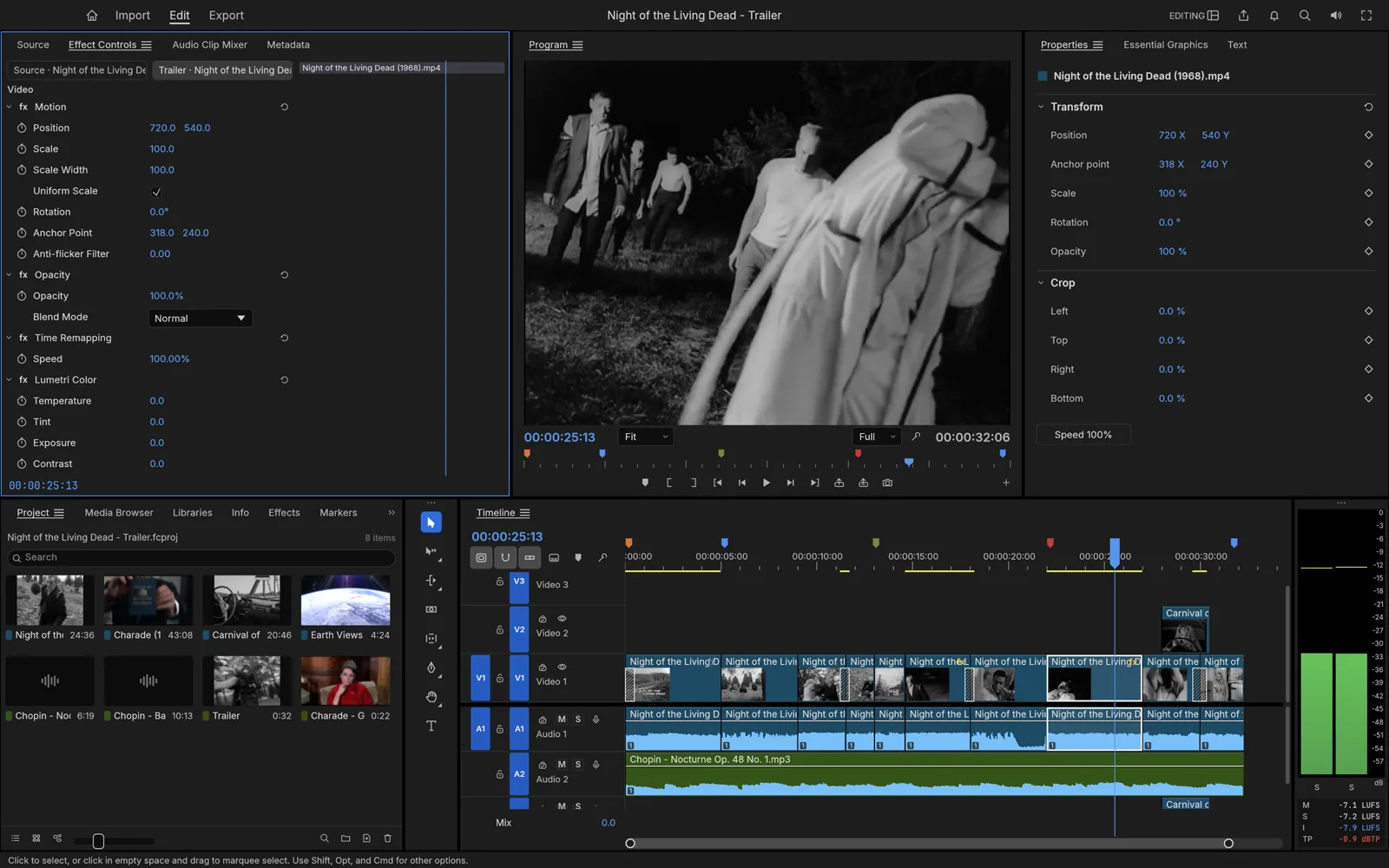
PhotoCraft 官方示例截图,来源:getartcraft.com/apps/photocraft。画面中的作品来自项目公开的测试素材,图内界面为官方示例,非本文实测。
FilmCraft 官方示例截图,来源:getartcraft.com/apps/filmcraft。画面素材为公共领域影片的公开示例,界面对应官方演示,非本文实测。
WordCraft 官方示例截图,来源:getartcraft.com/apps/wordcraft。画面中的文档是项目自带的示例,界面对应官方演示,非本文实测。
五、可以试的和要先验证的
把上面这些信息落到自己的场景,大致可以分成两类:现在就能放心尝试的,和需要先验证再说的。
现在就能开始的尝试
学习一款工具本身:跟着官方演示做一个练习任务,重点熟悉面板与快捷键,而不是产出交付物。
小型、非交付的图片或短片任务:用它修几张自己的照片、剪一段个人视频,素材先用副本。
开源爱好者的一次真实小需求:如果你本来就愿意为工具花点时间,完成一件小事、再把遇到的具体问题反馈给项目,就是很好的参与方式。
自动化探索:用命令行工具或 MCP server 试着把重复操作(批量调色、批量转码)交给脚本。
迁移前需要验证
交付期限紧的项目:先把关键路径在副本上跑通,别把截止日期押在还在开发的工具上。
依赖商业插件的工作流:FilmCraft 目前不支持 VST3、Audio Units、OpenFX,PhotoCraft 的插件兼容也仍是缺口。
需要 PSD 或 Premiere 工程精确往返的协作:PSD 重新保存并非逐字节一致,
.prproj也无法直接打开,交付方与接收方都要确认一遍。复杂素材、严格色彩管理与大型工程:真实相机与手机素材的测试覆盖较少,大素材速度与稳定性需要自己验证。
这几类工作流目前不适合直接替换,先验证过再说;但也不必因此放弃尝试。稳妥的做法是保留原来的工具与源文件,用副本跑一遍导入—编辑—保存—重开—导出,再决定它能不能进你的日常。
六、Linux 安装与注意点
12 款工具在官网都列出了 Linux 安装包,Windows 和 macOS 也在列。下面把 Linux 桌面上容易碰到的地方集中说清楚。
1. 装哪个包
Launcher 在 Linux 上有 AppImage、deb、rpm、Flatpak 和 tar.gz,x86_64 与 aarch64 都有,要求 glibc 2.35 以上(大致是 Ubuntu 22.04+、Debian 12+、Fedora 36+);riscv64 的 deb、rpm、tar 按 Ubuntu 24.04 构建,需要 glibc 2.39 以上。单款应用一样各有自己的 Linux 包,PhotoCraft 和 FilmCraft 的 tarball 里带 install.sh,默认装到 ~/.local,不需要管理员权限,要给整机装就 sudo ./install.sh --prefix /usr/local。AppImage 免安装,FilmCraft 的 AppImage 旁边带 .zsync,配合 AppImageUpdate 可以只下载改动过的部分。deb 与 rpm 交给系统包管理器(apt、dnf、zypper),装完出现在应用菜单里;Flatpak 也能用,只是 PhotoCraft 的 Flatpak 需要 Flathub 的 freedesktop runtime,而 Launcher 在沙箱里下得动应用、装到宿主上的权限有限,README 建议优先选 AppImage、deb 或 rpm。
每个 release 都带 SHA256SUMS.txt,用 Launcher 装的时候它会自己核对。Gentoo 有社区维护的 ::snakebyte overlay(包名 media-video/filmcraft-bin);Arch 的 AUR 里有 WordCraft 的三个社区包(wordcraft-bin、wordcraft、wordcraft-git),项目自己不往 AUR 发布。这些打包上的问题都该找维护者,不用报给官方。Launcher 的托盘图标走 StatusNotifierItem:KDE、Xfce、Cinnamon 这类桌面直接显示,GNOME 要装 AppIndicator 扩展;界面语言里有简体中文,默认跟随系统。
2. Wayland 会话下
PhotoCraft 还不能把文件拖进窗口打开,README 说这是上游窗口库 winit 0.30 的限制;改用 File → Open,或者先在文件管理器里复制、再 Ctrl+V 粘贴。确实需要拖放,可以用 XWayland 启动它。WordCraft 默认也走 XWayland,原因同样是上游窗口库只在 X11 上支持把文件拖进窗口;想用原生 Wayland 后端(分数缩放下文字更清晰),启动时设 WORDCRAFT_WAYLAND=1,代价是失去拖放。AppImage 第一次运行会在 ~/.local/share 里注册菜单项和图标,Wayland 下任务栏才会显示图标;不想让它注册,设 PHOTOCRAFT_NO_DESKTOP_INTEGRATION=1。
3. 硬件加速与导出
按 README 的说明,解码上 Linux 的 H.264 与 HEVC 走 VA-API(装了 NVIDIA 驱动时也能走 NVDEC),VP9 和 AV1 是软件解码。导出上,H.264 可以用 NVIDIA 的硬件编码器,需要在导出菜单里手动打开硬件编码;H.265 导出官方只写了 Windows 的 NVENC 与 macOS 的 VideoToolbox,Linux 这条路没有列出来。
官方同时说明,Windows 与 Linux 拿到的测试明显少于 macOS,大素材上的速度也是他们自己列出的首要短板。所以在 Linux 上先用副本素材把导入、剪辑或调色、导出整条链路跑一遍,再决定要不要放进日常工作流。
七、开始用的四个步骤
如果准备动手,四步就够了:
先选一款真正用得上的应用。对照上面那张表挑一个,不必一上来就把 12 款都装上。
通过 ArtCraft Launcher 或该应用自己的官方 Releases 下载对应的系统与架构:Linux 按发行版挑 deb、rpm 或者 AppImage(也可以 Flatpak、tar.gz),Windows 用 MSI 或便携包,macOS 是 DMG。官网页面上的版本有时会落后于 GitHub Releases,装完可以留意版本号。
核对官方校验和。每个 release 都带
SHA256SUMS.txt,Launcher 自动安装时也会先比对。先用文件副本做一个小任务,确认打开—编辑—保存—重开—导出这条链路都正常,再决定是否纳入日常工作流。
下载入口(Launcher 会挑好你系统的安装包并保持更新):
Linux 与 Wayland 用户还有一条提醒:PhotoCraft 的 README 说明拖放打开文件暂不可用,请改用 File → Open;
给喜欢自动化的读者:CLI 与 MCP
接口来自项目文档,本文未验证自动化链路的可靠性;需要联网或付费的模型服务不在本文范围内,也没有必要为了试工具去开通任何账号。
# 先安装对应的命令行工具(随官方 release 提供)
photocraft-cli mcp
filmcraft-cli mcp

# 批处理:同一套动作套用到整个文件夹
photocraft-cli batch --actions grade.json \
  --in ./raw --out ./graded
命令清单可以用 filmcraft-cli commands 之类的方式查看;具体参数以各项目文档为准。
八、该怎么看待它
ArtCraft 现在与 Adobe 和 Microsoft Office 仍有距离,尤其是成熟度、复杂工作流和兼容性。但这不妨碍我推荐大家积极尝试、持续关注。我希望它能在真实使用和持续迭代中成长,最终成为创作与办公领域最好的开源替代。
这里的“我希望”是期待,不是现状,也不是保证,不会因为一次发布会就兑现。真要做点什么,可以从一款软件、一个小任务开始:保留原文件,关注发布说明,愿意的话把具体的问题反馈给项目(Discord 和 GitHub issues 都是他们的入口)。成熟工具仍然可以继续用,两者并不冲突。
第三方媒体 CineD 在报道里也谈到过这类项目的维护方式与可持续性问题:应用数量不少、主要由一位开发者和 AI 编码工具推进,这类结构能不能长期维持,值得放在心里。它也记录了开发者的说法:这些应用自述是按照公开规范与可观察行为重写的“clean room”实现,并借助 AI 编码模型完成。这些说法尚未被独立验证,我只是把它作为有出处的旁证列出,而不是替谁下结论。真正能说明问题的,还是你自己用一段素材、一个小任务试出来的结果。
九、参考资料与核查说明
ArtCraft 官网:getartcraft.com;Crafting Apps 列表:getartcraft.com/apps
ArtCraft Launcher:github.com/storytold/craft-launcher,下载见 releases/latest
FilmCraft:README(含格式、导出与已知缺口)
CineD 报道:ArtCraft Releases Free Open-Source Adobe Alternatives
核查日期:2026-10-13。上述内容整理自官方文档、仓库说明与公开报道,本文作者未对 12 款应用逐一进行完整实测,功能与版本变化较快,实际以你安装到的版本为准。

评论区